top

Tutorial - Elegant Bussines Layout

 
Creaza un subiect nou   Raspunde la subiect    Pagina de start a forumului apt-gaming.myforum.ro -> Tutoriale Photoshop
Autor Mesaj
FaNkY
Admin
<font color=red><b>Admin</b></font>
FaNkY

Data inscrierii: 26/Mar/2007
Mesaje: 2259
Localitate: De_Dust2

MesajTrimis: 06/11/2007 19:41    Titlul subiectului: Tutorial - Elegant Bussines Layout Raspunde cu citat (quote)

Am observat ca nu prea sunt tutoriale despre cum sa faci un layout, si m-am gandit sa traduc un tutorial mai simplut.

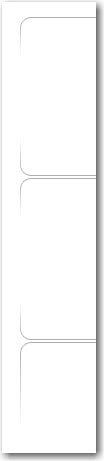
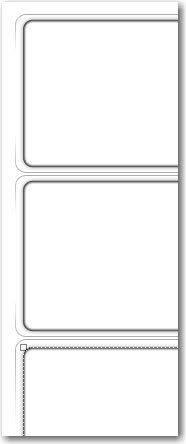
Deschideti un document nou. Selectati Rounded Rectangle Tool, setati radius la 10 px si creeati 3 figuri ca in imaginea urmatoare.Eu folosesc colorație gri, pentru ca voi sa puteti vedea ce am facut in imagine. Va rog folositi colorit alba.
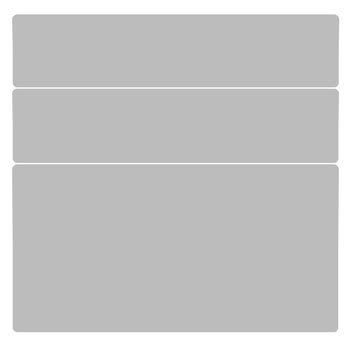
Tutorial - Elegant Bussines Layout Tutorial - Elegant Bussines Layout
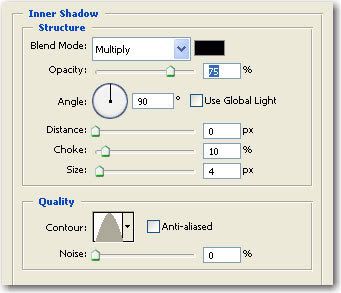
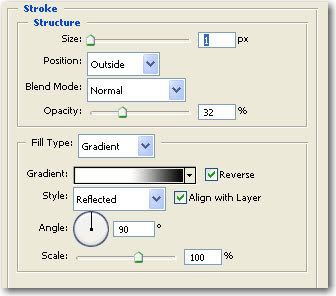
Apoi aplicati setarile din poză pe toate layerurile
Tutorial - Elegant Bussines Layout Tutorial - Elegant Bussines Layout
Acesta trebuie sa fie rezultatul:
Tutorial - Elegant Bussines Layout Tutorial - Elegant Bussines Layout
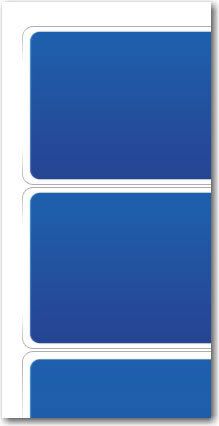
Acum duplicati toate layerele. Selectati Move Tool si micsorati putin copiile layerelelor (in urmatoarea imagine veti vedea nist forme albastre - Inca odata am folosit alta tentă pentru a fii mai usor de observat)
Tutorial - Elegant Bussines Layout Tutorial - Elegant Bussines Layout
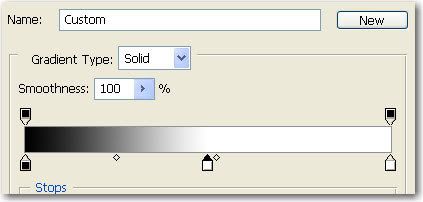
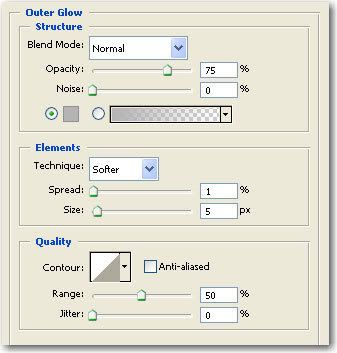
Acum aplicati urmatoarele setari:
Tutorial - Elegant Bussines Layout Tutorial - Elegant Bussines Layout
Selectati layerul din header si apasati pe thumbnail-ul layerului in timp ce tineti apasat pe tasta "CTRL"
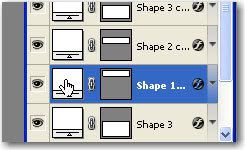
Tutorial - Elegant Bussines Layout Tutorial - Elegant Bussines Layout
Dupa ce ati apasat pe thumbnail-ul layerului veti vedea o selectie
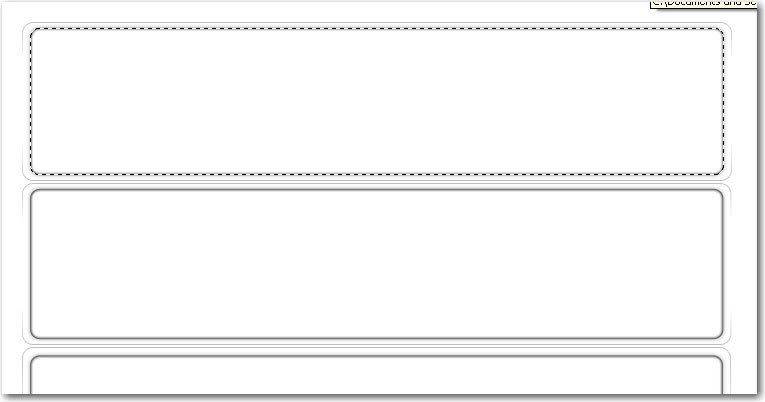
Tutorial - Elegant Bussines Layout Tutorial - Elegant Bussines Layout
Mergeti la Select>Modify>Contract (alegeti sa se contracte 5 px) si apasati OK
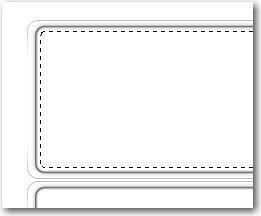
Tutorial - Elegant Bussines Layout Tutorial - Elegant Bussines Layout
Creeati un layer nou (apasati CTRL+SHIFT+ALT+N) apoi umpleti-l cu culoarea #586f99
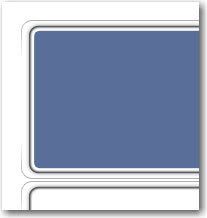
Tutorial - Elegant Bussines Layout Tutorial - Elegant Bussines Layout
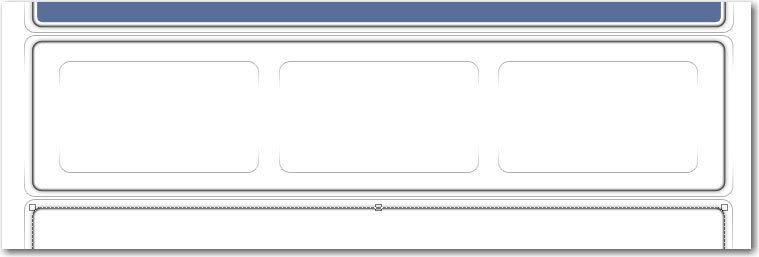
Selectati Rounded Rectangle Tool si creeati inca trei patrate
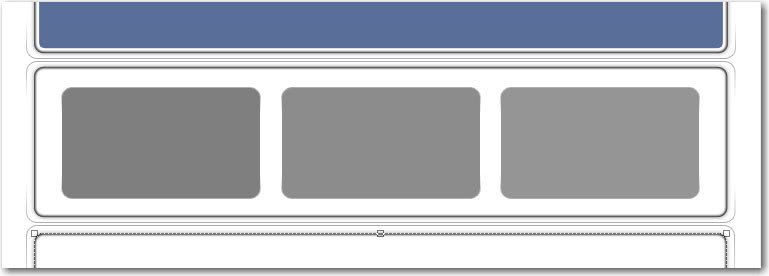
Tutorial - Elegant Bussines Layout Tutorial - Elegant Bussines Layout
Si adaugati acelasi Layer Style
Tutorial - Elegant Bussines Layout Tutorial - Elegant Bussines Layout
Acesta este rezultatul
Tutorial - Elegant Bussines Layout Tutorial - Elegant Bussines Layout
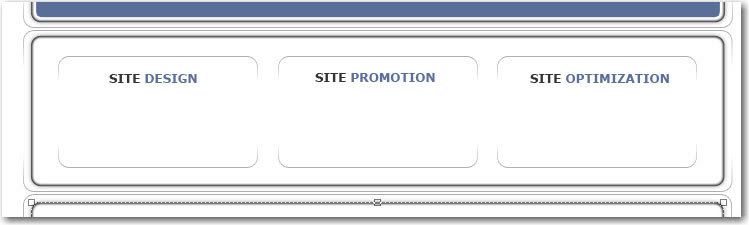
Apoi adaugati si text
Tutorial - Elegant Bussines Layout Tutorial - Elegant Bussines Layout
Selectati Line Tool si faceti cateva linii sub text, puteti de întocmai sa mai adaugati niste text, daca vreti
Tutorial - Elegant Bussines Layout Tutorial - Elegant Bussines Layout
Voi adauga acum cateva imagini, un logog, si cateva butoane
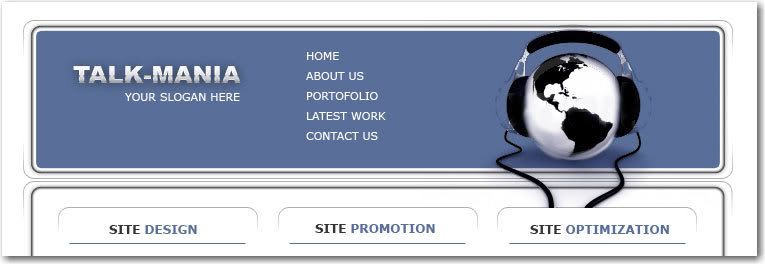
Tutorial - Elegant Bussines Layout Tutorial - Elegant Bussines Layout
Apoi selectati Type Tool si scrieti cateva liniute "------" intre butoane
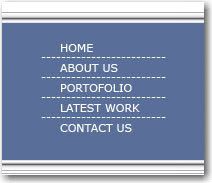
Tutorial - Elegant Bussines Layout Tutorial - Elegant Bussines Layout
Acum vom creea inca 3 dreptunghiuri, adaugand urmatoarele stiluri:
Tutorial - Elegant Bussines Layout Tutorial - Elegant Bussines Layout
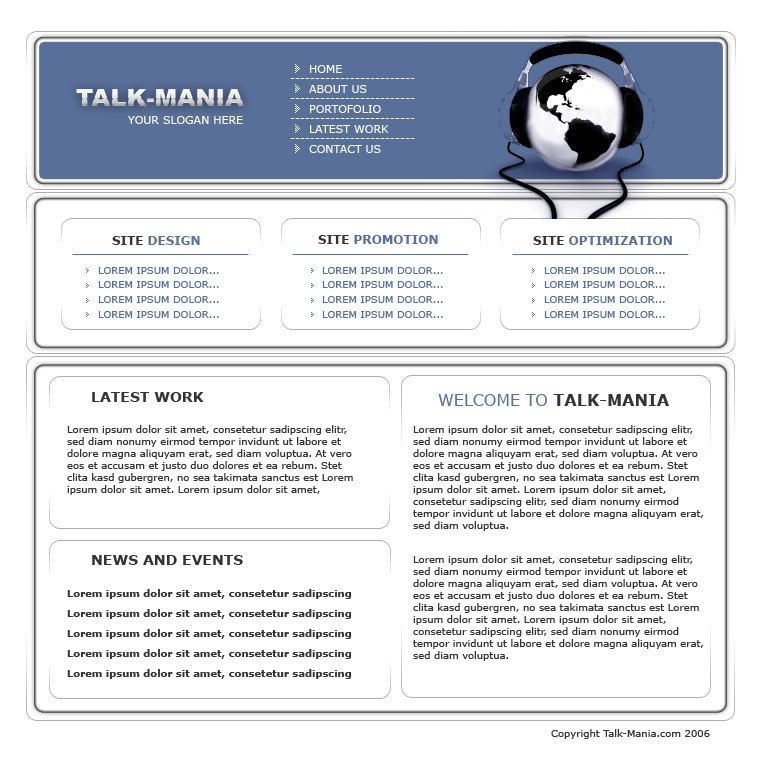
Iata si rezultatul:
Tutorial - Elegant Bussines Layout Tutorial - Elegant Bussines Layout
_________________
Tutorial - Elegant Bussines Layout Tutorial - Elegant Bussines Layout
Sus
Vezi profilul utilizatorului Trimite mesaj privat
animalplanet2
Spectator
Spectator


Data inscrierii: 15/Iul/2012
Mesaje: 5
Localitate: Poland

MesajTrimis: 25/07/2012 18:42    Titlul subiectului: Raspunde cu citat (quote)

I found this post very useful!
Sus
Vezi profilul utilizatorului Trimite mesaj privat
Afiseaza mesajele pentru a le previzualiza:    Subiectul anterior : Subiectul urmator  
Creaza un subiect nou   Raspunde la subiect    Pagina de start a forumului apt-gaming.myforum.ro -> Tutoriale Photoshop Ora este GMT + 2 ore
Pagina 1 din 1

 
Mergi direct la:  
Nu puteti crea un subiect nou in acest forum
Nu puteti raspunde in subiectele acestui forum
Nu puteti modifica mesajele proprii din acest forum
Nu puteti sterge mesajele proprii din acest forum
Nu puteti vota in chestionarele din acest forum

Fa-ti si tu propriul forum GRATUIT, pe www.myforum.ro